eSIM 이동
이용중인 단말기에서
eSIM을
이동할 수 있어요.
- 일요일, 신정/설/추석 당일 개통은 불가합니다.
- 기기변경 가능시간 내에만 이용 가능합니다.
이럴 땐, eSIM 이동하기를 신청하세요.
-
Case1 단말기 변경
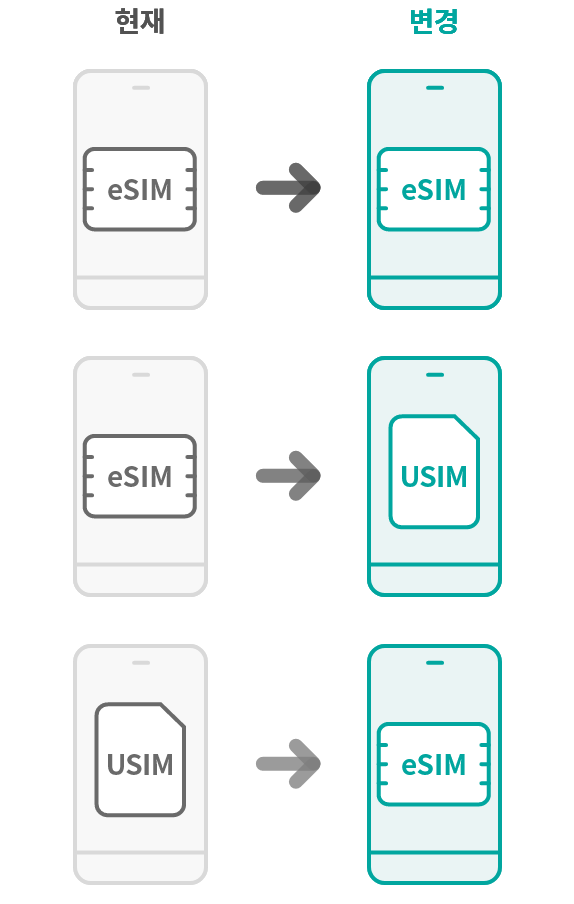
* USIM > USIM 간 변경은 현재 USIM을 이동해 주시기 바랍니다.
USIM 이동 방법 자세히보기* 'eSIM > USIM'으로 기기변경의 경우, USIM을 사전에 준비하셔야 합니다.
-
Case2 동일 단말기의 SIM 환경 변경

자급제, 중고폰으로 SIM이동 고객님만 해당됩니다.
KT닷컴shop에서 신규 핸드폰을 약정/무약정으로
주문/개통하시는 고객님은 해당되지 않습니다.
듀얼번호를 사용중이셨다면
꼭 확인해 주세요!
메인회선 핸드폰 변경을
먼저 완료하신 후,
듀얼번호 회선의 변경을
진행하셔야 합니다.
-
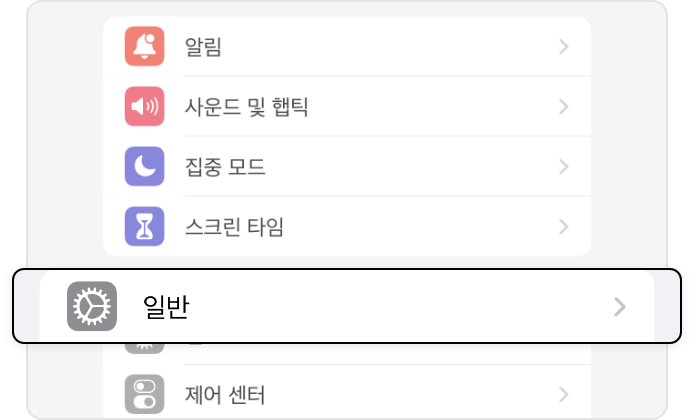
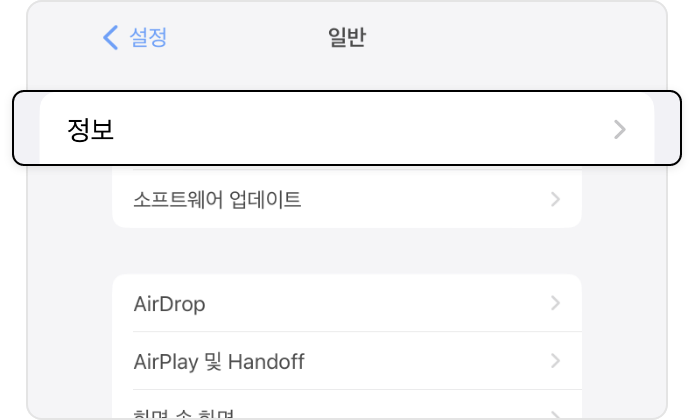
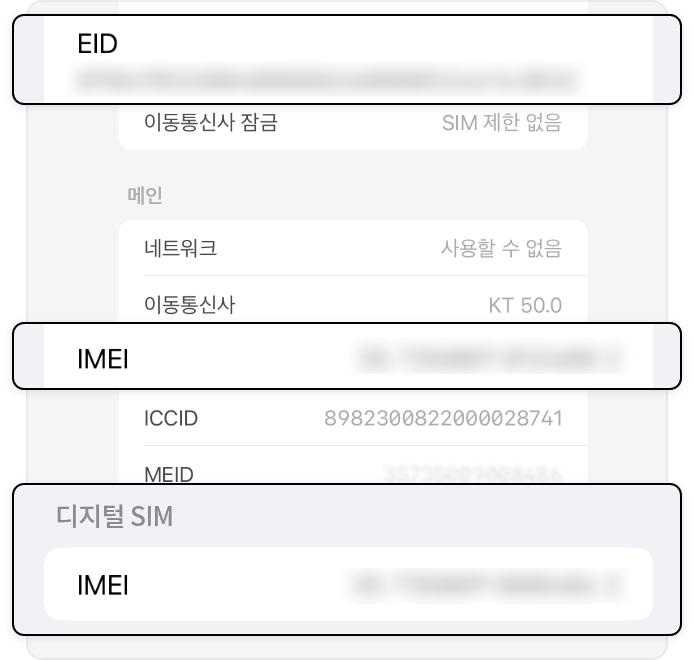
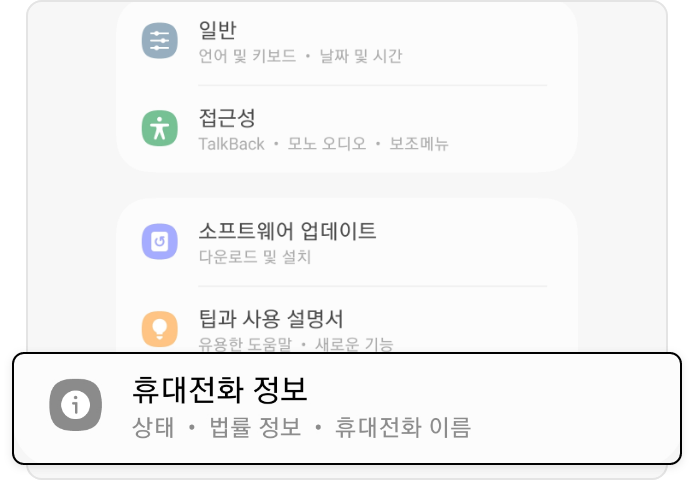
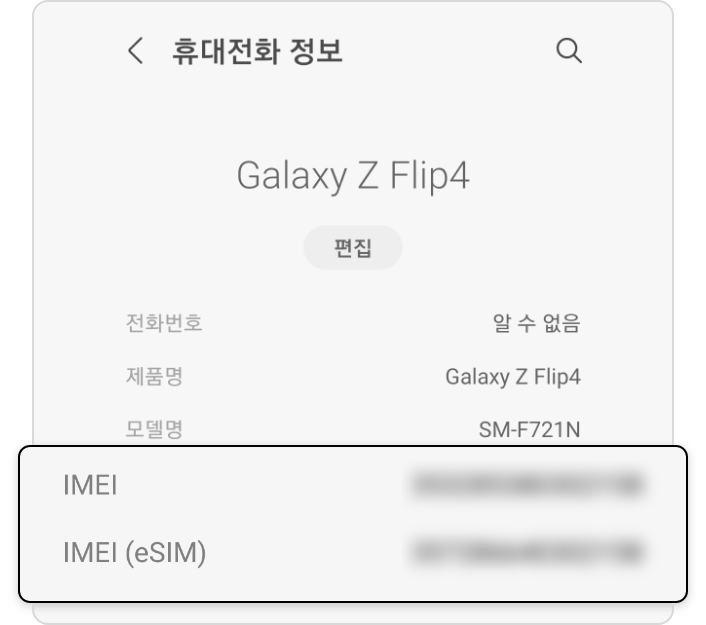
단말기의 EID와 IMEI를 확인해 주세요.
EID/IMEI 번호 확인방법
eSIM 개통을 원하시는 핸드폰의 카메라로
아래 QR코드를 촬영해 주세요.
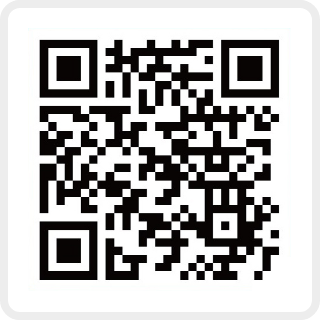
* QR코드는 KT 전 고객 동일하게 이용 가능하며,
KT 매장 및 개통 시 가입안내서에서도 확인하실 수 있어요
삼성/Apple단말이라면 설정 메뉴에서
직접 eSIM을 발급할 수도 있어요.
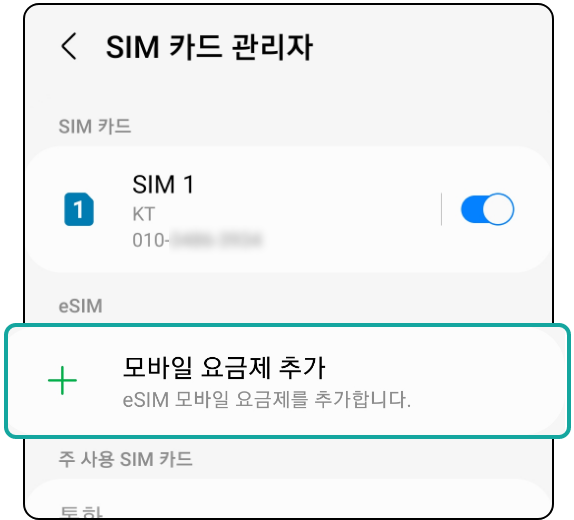 접근 경로
접근 경로
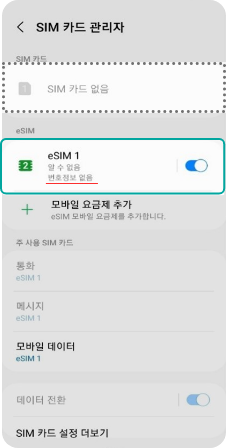
설정 > 연결 > SIM 카드 관리자 메뉴
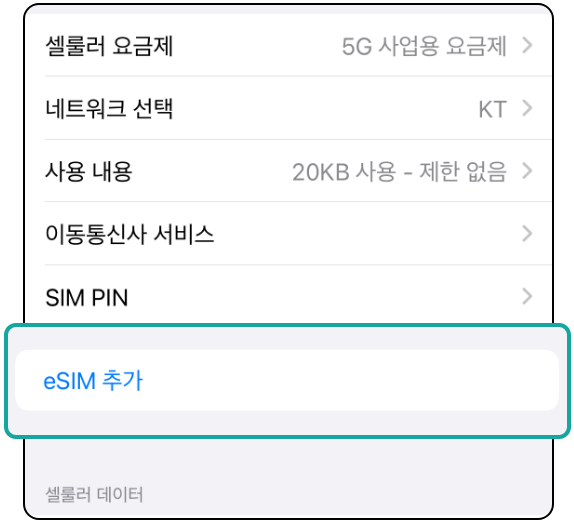 접근 경로
접근 경로
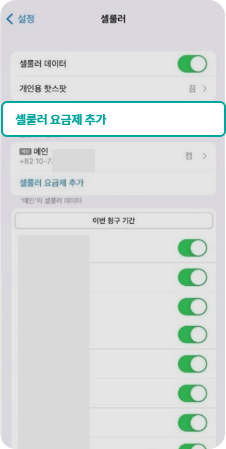
설정 > 셀룰러 > eSIM 추가
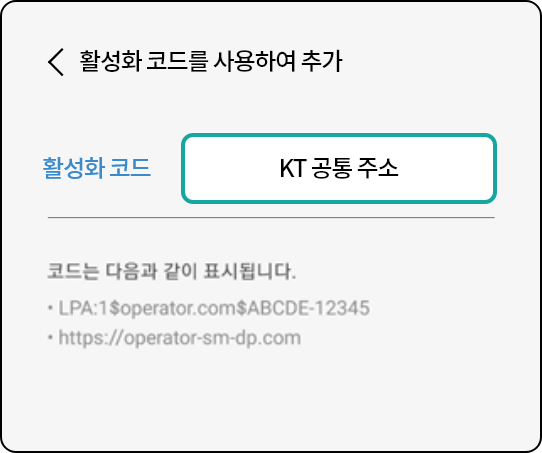 삼성 접근 경로
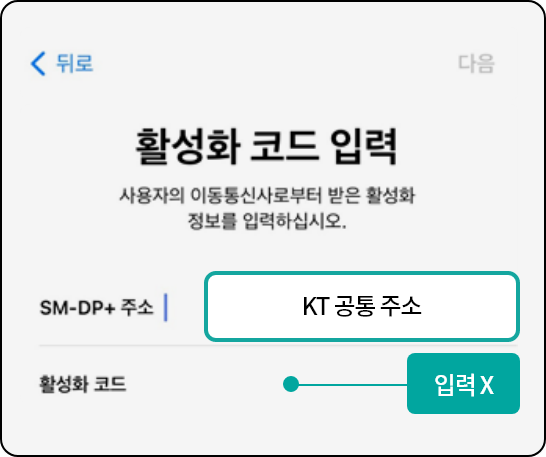 Apple 접근 경로
-
-
STEP 1
설정 → 연결
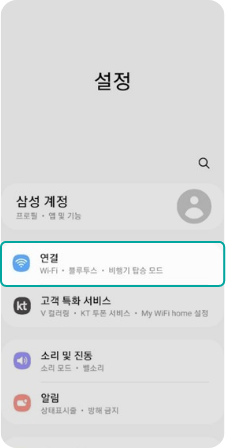
-
STEP 2
SIM 카드 관리자

-
STEP 3
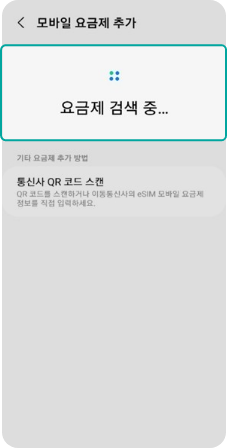
모바일 요금제 추가
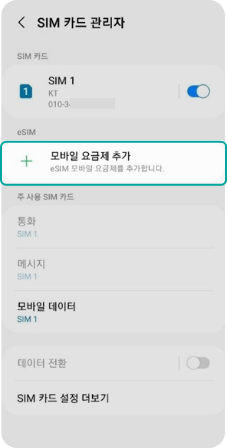
-
STEP 4
요금제 검색 후 개통 회선 자동 발급
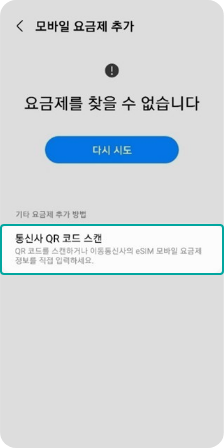
자동 발급 실패시 QR 코드 촬영 방법-
STEP 1
통신사 QR코드 스캔
-
STEP 2
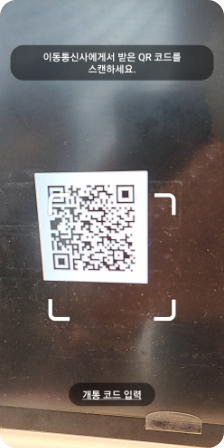
QR코드 스캔
-
STEP 3
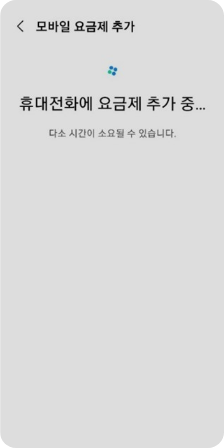
발급시작
QR코드가 없을 시 활성화 코드 직접 입력 방법-
STEP 1
통신사 QR코드 스캔
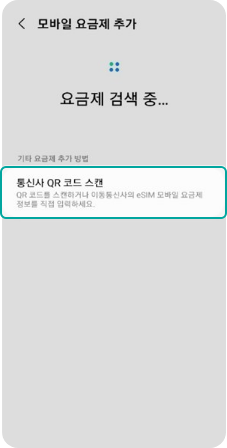
-
STEP 2
QR코드 스캔
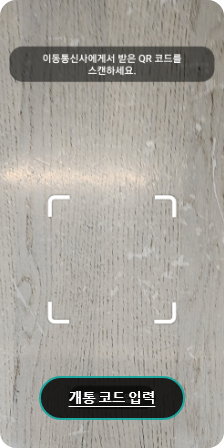
-
STEP 3
활성화 코드 직접 입력

-
STEP 3
발급시작

eSIM 발급 완료 예시-
SIM카드 관리자화면에서
eSIM이 추가가 됨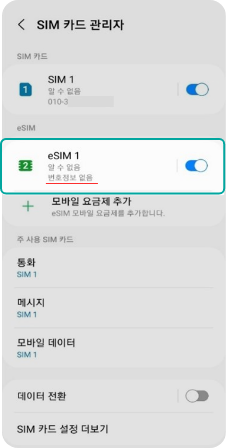
-

-
USIM + eSIM 듀얼심 개통상태
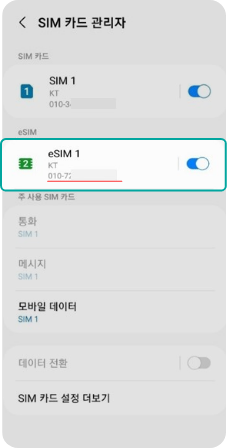
-
eSIM 단말심 개통상태
-
STEP 1
설정 → 연결
-
Samsung Galaxy eSIM 셀프 기기변경
-
기능 지원 스마트폰
기능 지원 스마트폰 구분 보내기 전용 보내기 · 받기 지원 단말
정보사용 중인 회선 정보를 새로운 스마트폰(New Phone)으로 전송 가능한 USIM 전용 스마트폰 ① 한 단말 내 eSIM전환 (One Device) 사용 중인 USIM을 eSIM으로 전환 가능한 스마트폰
② 두 단말 간 이동 기변 (Two Devices)- [Old Phone]
- (USIM 또는 eSIM으로) 사용 중인 회선 정보를 새로운 스마트폰(New Phone)으로 전송 가능한 스마트폰
- [New Phone]
- 기존 스마트폰(Old Phone)으로부터 회선 정보를 전송받아 eSIM으로 이용 가능한 스마트폰
지원
기종국내 출시 Galaxy 스마트폰 중 One UI 5.1(Android 13) 이상 탑재된 USIM 전용 모델 *상기 조건 충족 스마트폰 중 일부 모델은 제조사 정책이나 모델 특성에 따라 기능이 제한될 수 있습니다. 국내 출시 Galaxy 스마트폰 중 eSIM을 지원하는 모델(Fold · Flip4 / S23~) *상기 조건 충족 스마트폰 중 일부 모델은 제조사 정책이나 모델 특성에 따라 기능이 제한될 수 있습니다. -
한 단말 내 eSIM 전환(One Device)
*Wi-Fi 사전 연결 필수
-
1ⓐ~ⓑ Wi-Fi 연결 → ⓒ~ⓕ eSIM으로 전환
![STEP 1 설정 → 연결 / STEP 2 SIM 관리자 / STEP 3 ‘SIM 1’ 선택 / STEP 4 eSIM으로 전환 / STEP 5 [팝업] eSIM으로 전환 *주의 : SIM 1 해제 후, 네트워크 일시 단절되므로 WiFi/데이터 사전 연결](https://image.shop.kt.com/upload/editor/display/m_img_eSIM_self_samsung01.png)
-
2ⓐ~ⓒ 약관동의 및 본인인증 → ⓓ 개통요청 → ⓔ eSIM 설치 활성화
*주의 : 반드시 이동 중인 회선으로 인증 필요하며, 신용카드 인증은 이동 중 회선과 카드사에 등록된 회선이 동일해야 ARS 인증이 가능합니다.
![ⓐ 약관동의 → ⓑ 인증수단 선택 → ⓒ 인증번호 입력/확인 ([Web발신] [한국모바일인증(주) 공지]본인확인 차단해제하기 > www.kmcert.com/BlockCert.jsp *주의 : 인증번호 재전송 5회 초과 시, 한국모바일인증 (주) '본인확인차단해제' 안내 문자의 URL을 통해 차단 해제 후 다시 진행할 수 있습니다.) → ⓓ 개통요청 클릭 후 대기 (*주의 : 개통 요청 후, 화면 변동 없음! 30~60초간 그대로 대기) → ⓔ eSIM 추가 화면으로 자동 전환](https://image.shop.kt.com/upload/editor/display/m_img_eSIM_self_samsung02.png)
-
1ⓐ~ⓑ Wi-Fi 연결 → ⓒ~ⓕ eSIM으로 전환
-
두 단말 간 이동 기변(Two Devices)
-
*New Phone과 Old Phone 모두 Wi-Fi 연결 필수
1ⓐ~ⓓ Wi-Fi 연결 상태 확인 및 암호 설정(화면 잠금 설정된 Old Phone의 잠금 해제 시 보내기 가능)

-
*기기변경 절차는 New Phone에서 시작
2 New & Old Phone → New Phone에서 진행 ⓐ~ⓑ Wi-Fi 연결 → [Ⓒ SIM관리자 → ⓓ Esim추가 → ⓔ 다른 휴대전화에서 SIM 이동]
-
3ⓐ~ⓒ 단말연결 인증 → ⓓ~ⓔ 대상회선 지정 → ⓕ~ⓖ 약관 동의

-
4ⓐ~ⓑ 본인인증 → ⓒ 개통요청 → ⓓ~ⓕ eSIM 설치 및 활성화
![Old Phone - New Phone ([Web발신] [한국모바일인증(주) 공지]본인확인 차단해제하기 > www.kmcert.com/BlockCert.jsp *주의 : 인증번호 재전송 5회 초과 시, 한국모바일인증 (주) '본인확인차단해제' 안내 문자의 URL을 통해 차단 해제 후 다시 진행할 수 있습니다. / *주의: eSIM 활성화 후 번호 정보 없음이나, 1~2분 내 자동 적용 표시됨)](https://image.shop.kt.com/upload/editor/display/m_img_eSIM_self_samsung06.png)
-
-
기능 지원 스마트폰
-
-
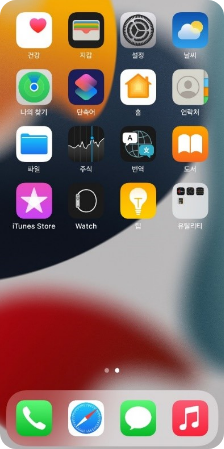
STEP 1
메인화면
-
STEP 2
설정 → 셀룰러

-
STEP 3
셀룰러 요금제 추가
-
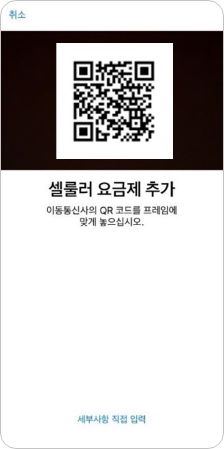
STEP 4
카메라 활성화
-
STEP 5
요금제(eSIM) 추가에 따라 회선 구분을 위한 레이블(회선의 이름) 설정 후,
기본으로 사용할 음성/메시지/데이터 회선 선택
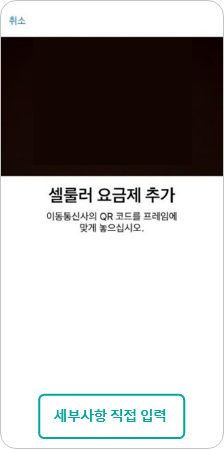
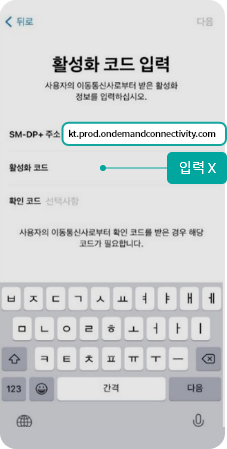
QR 코드가 없을 시 활성화 코드 직접 입력 방법-
STEP 1
세부사항 직접 입력 버튼 클릭
-
STEP 2
활성화 코드 직접입력
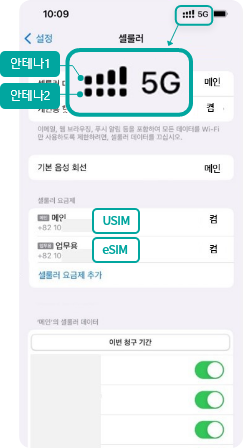
eSIM 발급 완료 예시-
발급 후 안테나 상태
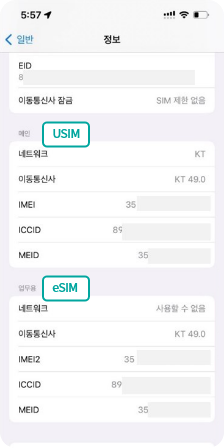
-
설정 → 일반 → 정보 화면
-
제어센터 화면
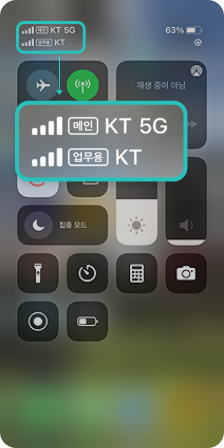
-
STEP 1
메인화면
-
Apple iPhone eSIM 셀프 기기변경
-
기능 지원 스마트폰
기능 지원 스마트폰 구분 보내기 · 받기 지원 단말정보 ① 한 단말 내 eSIM전환 (One Device) 사용 중인 USIM을 eSIM으로 전환 가능한 스마트폰
② 두 단말 간 이동 기변 (Two Devices)- [Old Phone]
- (USIM 또는 eSIM으로) 사용 중인 회선 정보를 새로운 스마트폰(New Phone)으로 전송 가능한 스마트폰
- [New Phone]
- 기존 스마트폰(Old Phone)으로부터 회선 정보를 전송받아 eSIM으로 이용 가능한 스마트폰
지원기종 2018년 이후 출시된 모델 (iPhone XS ~)
IOS 16 이상 SW 버전으로 업그레이드 필수 -
한 단말 내 eSIM 전환(One Device)
*Wi-Fi 사전 연결 필수
-
1ⓐ~ⓑ Wi-Fi 연결 → ⓒ~ⓕ eSIM으로 전환

-
2ⓐ~ⓒ 약관동의 및 본인인증 → ⓓ 개통요청 → ⓔ~ⓖ eSIM 설치 및 활성화
*주의 : 반드시 이동 중인 회선으로 인증 필요하며, 신용카드 인증은 이동 중 회선과 카드사에 등록된 회선이 동일해야 ARS 인증이 가능합니다.
![ⓐ 약관동의 → ⓑ 인증수단 선택 → ⓒ 인증번호 입력/확인([Web발신][한국모바일인증(주) 공지]본인확인 차단해제하기 > www.kmcert.com/BlockCert.jsp) / *주의 : 인증번호 재전송 5회 초과 시, 한국모바일인증 (주) ‘본인확인차단해제’ 안내 문자의 URL을 통해 차단 해제 후 다시 진행할 수 있습니다. → ⓓ 개통요청 클릭 후 대기 → ⓔ eSIM으로 전환 화면으로 자동 전환 → ⓕ eSIM 활성화 안내 *주의 : eSIM 활성화 후 번호 정보 없음이나, 1~2분 내 자동 적용 표시됨 → ⓖ 셀룰러 화면으로 자동 전환](https://image.shop.kt.com/upload/editor/display/m_img_eSIM_self_apple02.png)
-
1ⓐ~ⓑ Wi-Fi 연결 → ⓒ~ⓕ eSIM으로 전환
-
두 단말 간 이동 기변(Two Devices)
-
*절차 진행 전, New Phone Wi-Fi 연결 필수
1ⓐ~ⓓ Wi-Fi 연결 상태 확인 및 암호 설정(화면 잠금 설정된 Old Phone 잠금 해제 시 보내기 가능)

-
*기기변경 절차는 New Phone에서 시작
2ⓐ~ⓑ Wi-Fi 연결 → ⓒ~ⓓ 셀룰러 설정 → ⓔ~ ⓕ 근처 iPhone에서 전송
-
3ⓐ~ⓒ 단말연결 인증 → ⓓ~ⓖ 대상회선 지정 → ⓗ~ⓘ 약관 동의

-
4ⓐ~ⓑ 본인인증 → ⓒ 개통요청 → ⓓ~ⓕ eSIM 설치 및 활성화

-
-
기능 지원 스마트폰
USIM 이동 방법 변경할 핸드폰이 있다면 아래와 같이 쉽고 빠르게 USIM 이동하여 이용 가능 합니다.
변경 하실 핸드폰에
기존 USIM을 끼워 넣어 주세요.
3~4회 재부팅 해주시길 바랍니다.
재부팅 후 자동 기기 변경 되어
즉시 사용 가능합니다.
FAQ 및 유의사항
- USIM은 어디서 구매하나요?
- eSIM 이동 유의사항 안내
-
- 대상 단말 : eSIM 지원 핸드폰 모델 중, 삼성(국내)/Apple(국내/외) 핸드폰만 셀프 개통 또는 기기변경 가능(삼성 해외향 자급제 단말은 제외)
- eSIM 단말정보(IMEI 등) 등록 진행 중, 일부 단말의 경우 등록이 제한될 수 있습니다. 이 경우 가까운 대리점/프라자에 방문하시어 진행 부탁드립니다.
- 듀얼SIM 이용 시 또는 듀얼번호 이용 시, 메인회선과 서브회선이 동일한 명의 시에만 개통 가능
- 타인 명의 USIM 장착 시, 사용 불가
- eSIM 발급 비용은 2,750원(부가세포함)으로 후청구 됩니다.
-
단말 보험을 이용하시는 고객님의 경우, 기기변경 이후에도 기존 단말에 대해 보험이 계속 유지됩니다.
만약 기존 단말의 보험 해지를 원하시는 경우 고객센터(100)로 문의하여 주시기 바랍니다.
이동전화 가입 시 개인 사기 피해 예방을 위해서 이용자 여러분의 각별한 주의가 요구됩니다.
- 1. 소액대출(내구제 대출 등) 용도로 개통 현금성 대출을 받기 위해 카드/인증서/계좌번호 등의 개인정보를 요구하는 경우
- 2. 선입금 요구, 잔여할부금 면제 추후 잔여할부금을 면제하는 조건으로 선입금을 요구하는 경우
- 3. 신분증 전달 요구 온라인 가입 시 가입자의 신분증을 택배 등으로 전달할 것을 요구하는 경우
- 4. 비공식계약서 작성 불법지원금 제공(현금지급, 할부금 면제 등) 조건을 별도의 계약서로 작성하는 경우
-
5. 단기간(30일이내) 여러 회선 가입 제한
명의도용 휴대전화 대량 개통을 막기 위해 과학기술정보통신부 지침에 따라 ’22년 9월 23일부터 단기간(30일이내) 가입이 제한(내국인 3회선, 외국인 2회선 초과시 가입 제한)
- 회선기준 : 이동통신서비스를 제공하는 전 사업자 공통 선/후불 등 모든 신규가입, 명의변경에 적용
- 가입회선 조회 방법
- 1) 온라인 조회 : 명의도용홈페이지(www.msafer.or.kr) 접속 후 '가입사실현황조회서비스'를 통해 가입된 회선정보(통신사명, 회선번호, 회선 수) 확인 가능
- 2) 유선 확인 : 명의도용방지 서비스 민원센터(1670-1382)를 통해 가입통신사 확인 가능
- 6. 단기 번호이동 및 기변 제한 신규개통 후 90일 이내 번호이동 및 기기변경 가입은 온라인에서 제한되며, 가입을 원할 경우 대리점이나 KT플라자에 방문해주시기 바랍니다.
불법지원금 제공과 불법 대출인 것을 알고도 이에 동조하는 경우 발생하는 피해에 대해서는 법적으로 보호를 받을 수 없습니다.
준비 중이신 고객님께 안내드립니다.
보다 원활한 개통과 혜택 제공을 위해, 아래 내용을 꼭 확인해 주세요!
- 1. SKT 해지 위약금 환급을 원하시는 경우 7월 14일(월) 오후 8시까지 개통이 완료되어야 환급 대상이 됩니다.
- 2. 배송 일정 안내 7월 12일(토) 오후 1시까지 주문 시, 7월 14일(월)까지 우체국 택배로 수령 가능하세요.(도서산간, 제주 지역 제외)
- 3. 7/12(토) 오후 1시 이후 주문 안내 이 기간 이후 주문 건은 배송 일정상 기한 내 개통이 어려울 수 있어요.
- 4. 7/12(토) 오후 1시 이후 “유심” 개통이 가능한 경우 쿠팡, GS25, CU, 세븐일레븐, 이마트24 등에서 KT 유심을 먼저 구매하신 뒤, "유심 있어요"로 신청해 주세요.
-
5. 셀프 개통으로 더 빠르게!
셀프 개통을 이용하시면 더 간편하게 개통하실 수 있습니다.
(셀프 개통 실패 시, 아래 안내된 문자로 개통 요청해 주세요) -
6. 개통 요청 방법
아래 KT 안심문자번호로 “개통 요청” 이라고 문자 주시면 순차 개통됩니다.
- 번호: 010-2644-5048
-가능 시간: 7월 11일(금), 12일(토), 14일(월) 오전 9시 ~ 오후 6시 - 7. 고객센터 안내 현재 문의가 많아 KT닷컴 고객센터 연결이 지연될 수 있어요. 문자로 주신 개통 요청은 순서대로 처리해 드릴게요.
-
8. 해피콜 수신 부탁드려요
접수 시 고객 동의 확인을 위해 해피콜이 진행될 수 있어요. 아래 번호로 오는 연락을 잘 받아주세요.
- 발신번호: 080-515-9000, 1588-8001
-
9. 아래와 같은 경우 개통이 어려울 수 있어요
- 요금 미납, 회선 초과, 고객 동의 미진행 등
- 7월 14일(월) 오후 6시 전까지 개통 요청이 없는 경우
- 해피콜 수신이 불가한 경우 - 10 . 개통 마감 시간 안내 7월 14일(월) 오후 8시까지 개통이 완료되지 않으면, 신청이 자동 취소될 수 있어요.
-
현재 번호이동 셀프개통 가능 시간이 마감되어,
셀프개통을 신청하시더라도
오늘 중 개통이 어렵습니다.
특히, SKT 번호이동 고객님의 경우,
위약금 환급을 위해 오늘 20시 이전 개통이 반드시 필요하나, 현 시점 이후 신청 건은 익일 이후 개통처리되어 환급 혜택을 받지 못할 수 있습니다.
SKT 위약금 환급을 원하시는 고객님께서는 불이익이 없도록 이 점 유의해주시기 바랍니다.
더 나은 서비스를 위해 최선을 다하겠습니다.
감사합니다.
-
현재 번호이동 셀프개통 가능 시간이 마감되어,
셀프개통을 신청하시더라도
오늘 중 개통이 어렵습니다.
특히, SKT 번호이동 고객님의 경우,
위약금 환급을 위해 오늘 20시 이전 개통이 반드시 필요하나, 현 시점 이후 신청 건은 익일 이후 개통처리되어 환급 혜택을 받지 못할 수 있습니다.
SKT 위약금 환급을 원하시는 고객님께서는 불이익이 없도록 이 점 유의해주시기 바랍니다.
더 나은 서비스를 위해 최선을 다하겠습니다.
감사합니다.
더 빠른 개통이 가능합니다
고객님, 편하신 방법으로 USIM 먼저 준비하시고,
간편하고 빠른 셀프개통 신청하세요.
- 편의점에서
즉시 구매 - 퀵배송으로
오늘 받기 - 쿠팡·네이버에서
온라인 주문
원하는 방법으로 편리하게 USIM을
구매하실 수 있어요
